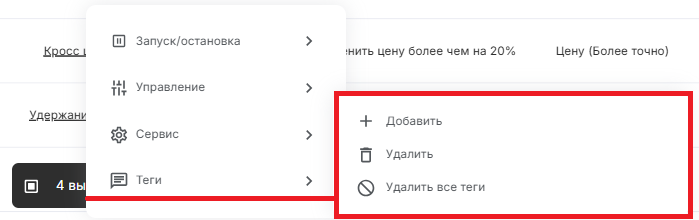
Список автоцен
Для просмотра созданных автоцен перейдите в раздел Цены → Автоцены.
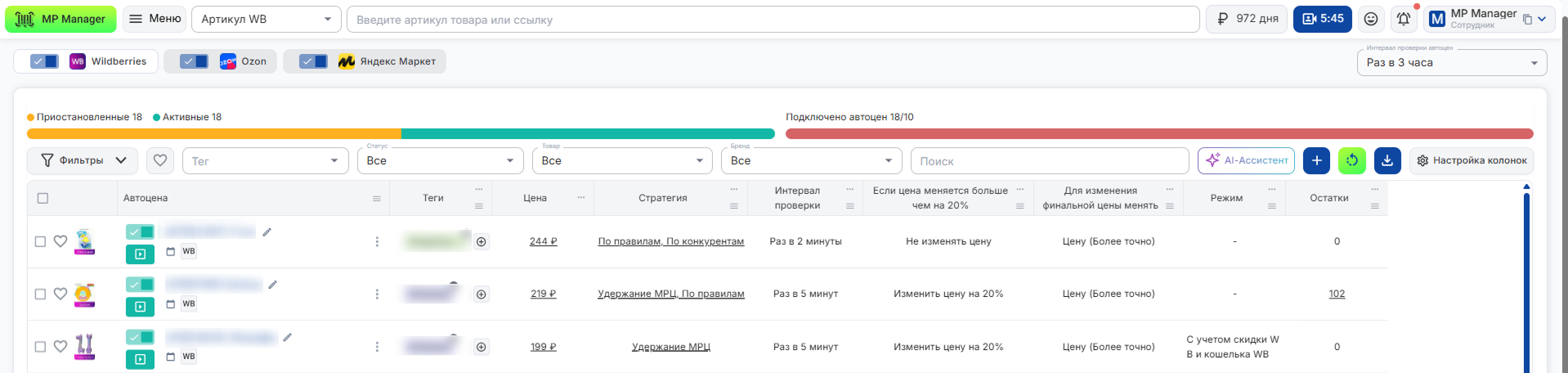
В верхней части сервиса отображается информация о количестве активных, приостановленных и подключенных автоцен.
Ниже доступны инструменты фильтрации и поиска:
- Фильтры и группы фильтров
- Теги
- Статус
- Бренд
- Товар
- Поиск
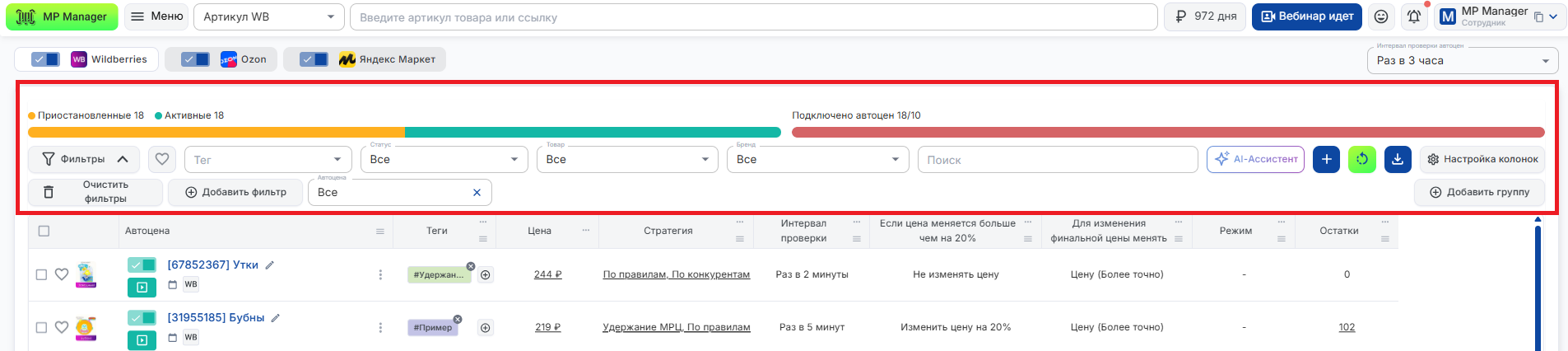
В правой части доступны дополнительные действия:
- Синхронизация данных
- Экспорт данных
- AI-Ассистент
Также можно настраивать отображение колонок таблицы через метрики и готовые шаблоны.
Действия с автоценами
Основные действия
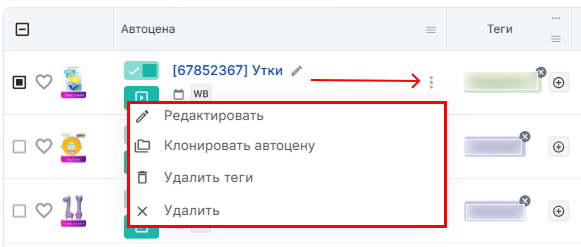
Для просмотра списка доступных команд нажмите на три точки справа от автоцены.
В выпадающем меню доступны действия:
- Редактировать — открыть настройки автоцены
- Клонировать автоцену — создать копию текущей автоцены
- Удалить теги — удалить привязанные теги
- Удалить — удалить автоцену
Быстрые действия
Под каждой автоценой отображаются иконки для быстрого взаимодействия.
- Подключение автоцены — включает или отключает работу автоцены
- Статус — изменение текущего статуса автоцены (активна, приостановлена и т.д.)
- Взаимодействие
- Заметка — добавление и редактирование дополнительной информации
- WB (Wildberries) — переход в кабинет маркетплейса

Массовые действия
Для работы с несколькими автоценами:
- Выберите кампании с помощью чекбоксов слева (можно отметить сразу несколько чекбоксов, зажав кнопку мыши и проведя курсором вниз по списку)
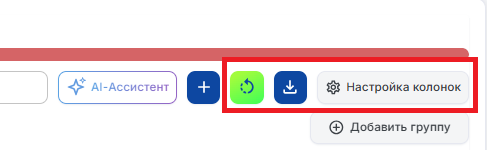
- Внизу появится панель действий
- Применяйте операции сразу к группе выбранных автоцен

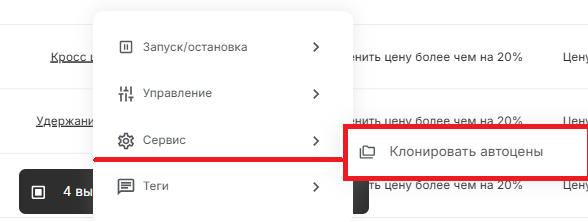
Доступные действия с автоценами:
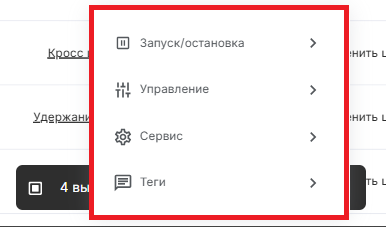
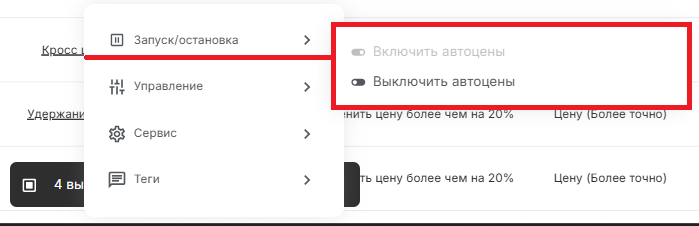
- Запуск/остановка
- Включить автоцены
- Выключить автоцены
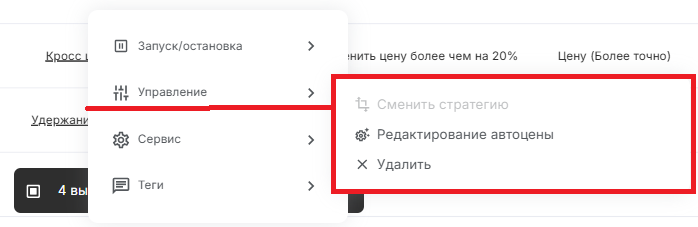
- Управление
- Сменить стратегию
- Редактировать автоцены
- Удалить
- Сервис
- Клонировать автоцены
- Теги
- Добавить
- Удалить
- Удалить все теги