Управление автоценами
Для детального управления автоценами перейдите в раздел модуля Цены → Автоцены.
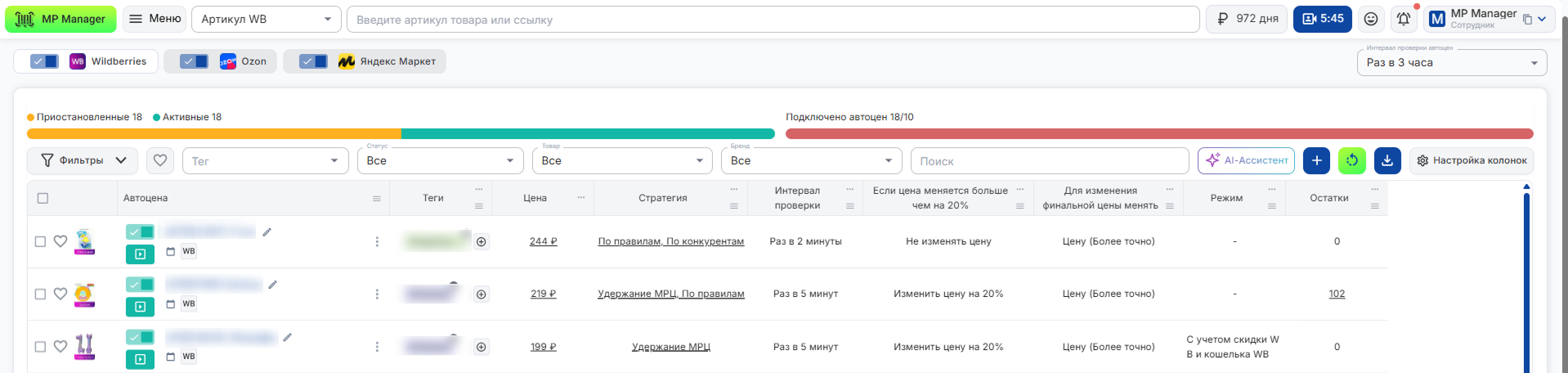
Нажмите на название созданной автоцены в таблице — откроется отдельное окно с детальным управлением настройками.
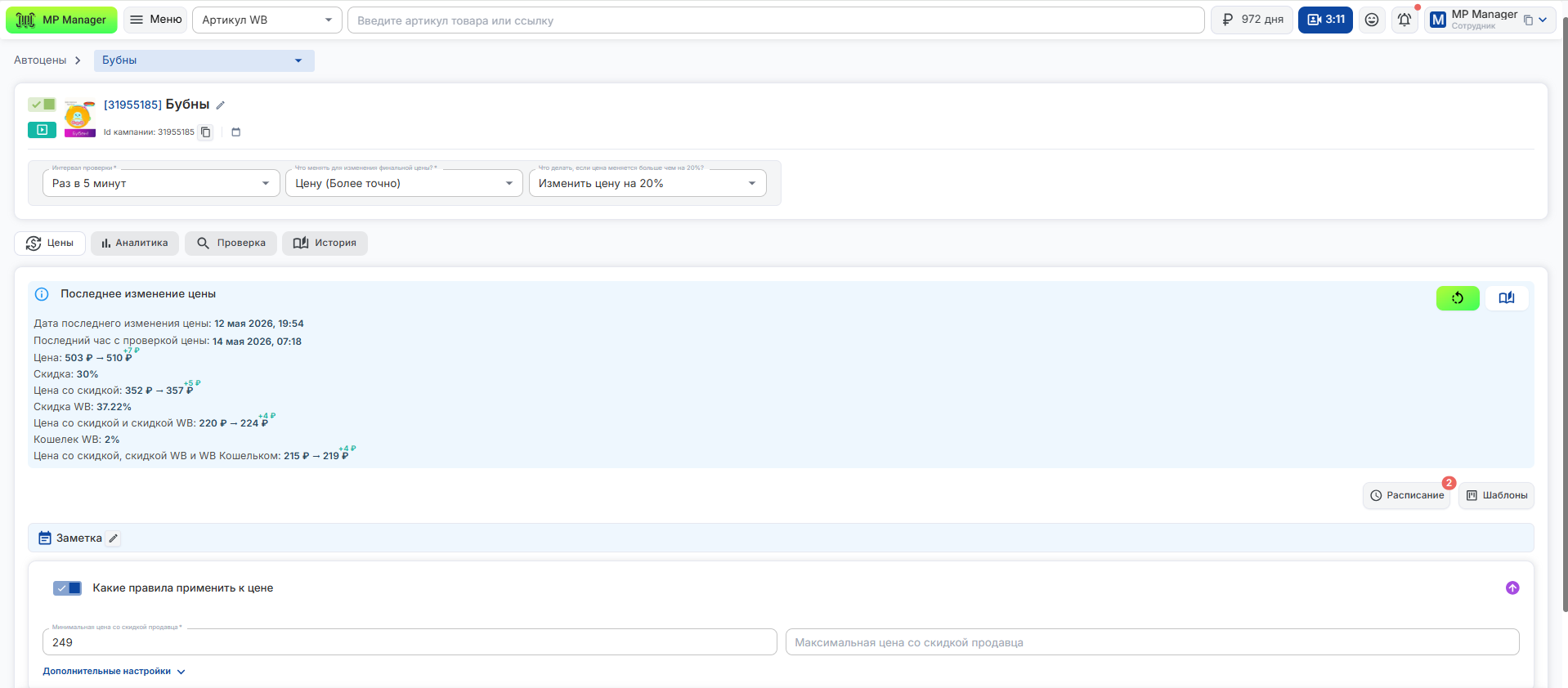
В верхнем меню отображаются параметры:
- Интервал проверки
- Что менять до изменения финальной цены?
- Что делать если цена меняется больше чем на 20%

Ниже находятся расширенные настройки автоцены.
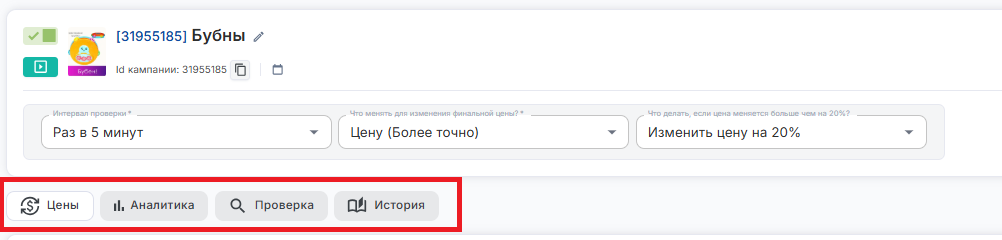
Цены
Блок отображает актуальную информацию о цене товара.
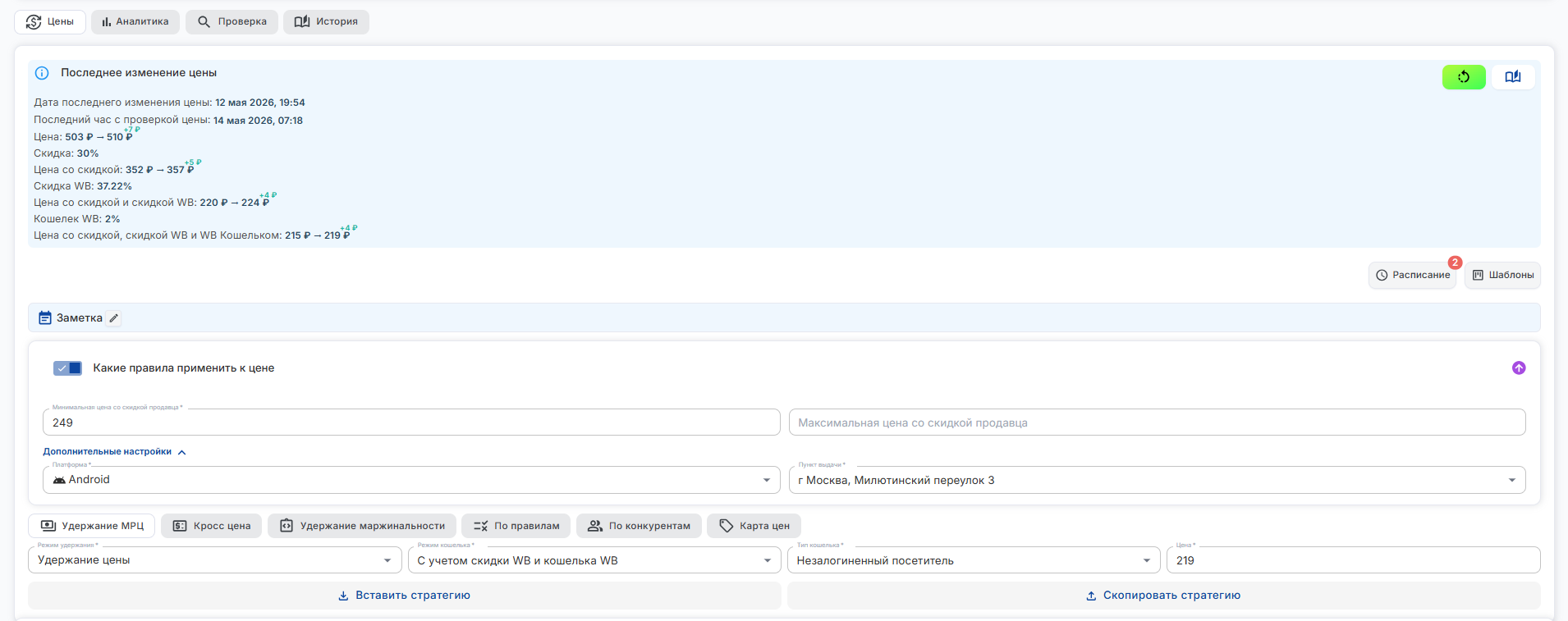
Последнее изменение цены
В верхней части блока отображается информация о последнем изменении цены.
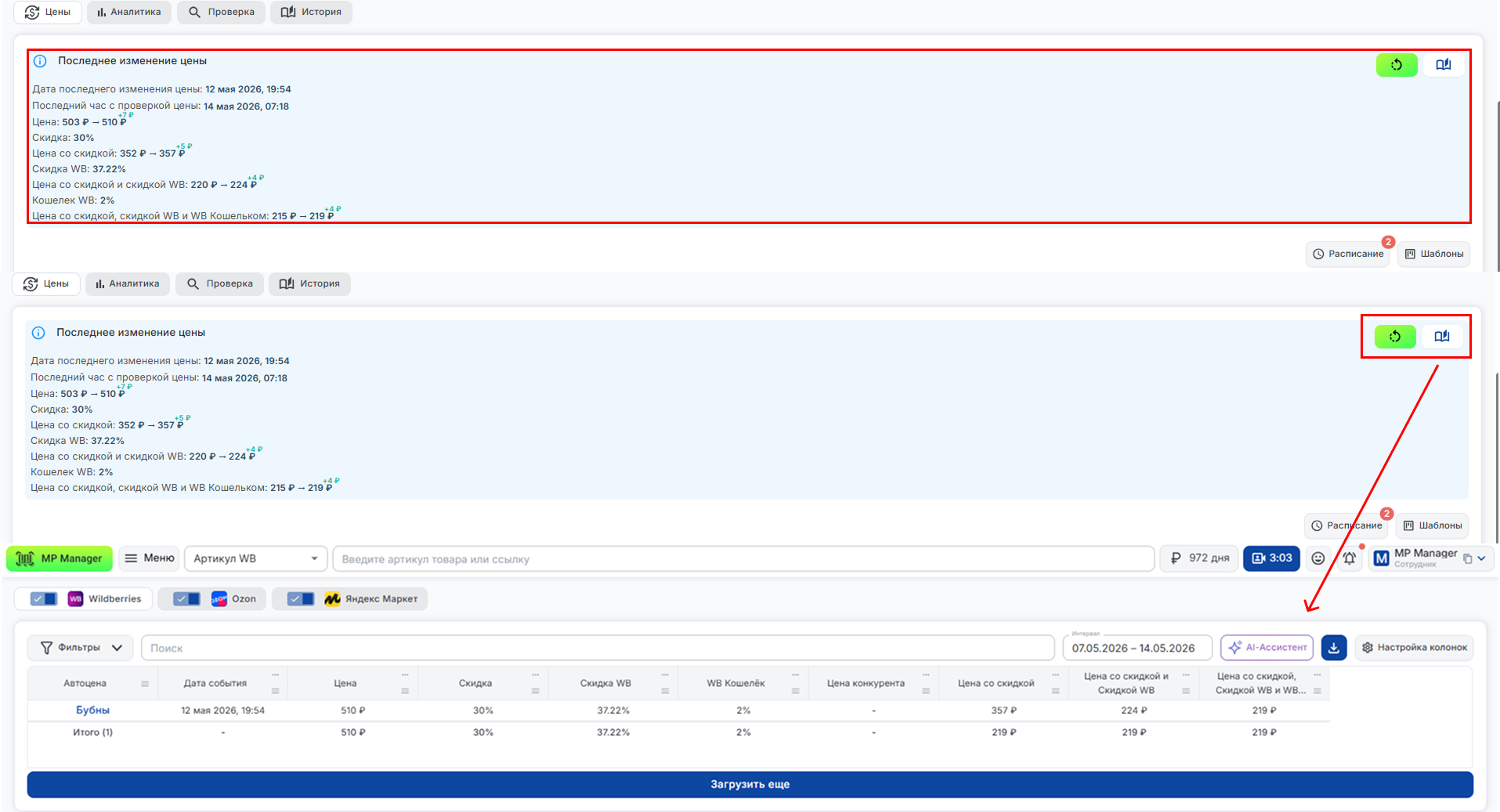
В правом верхнем углу доступны действия:
- Синхронизация — обновление данных до актуального состояния
- История — переход в раздел с детальной историей изменения цены товара
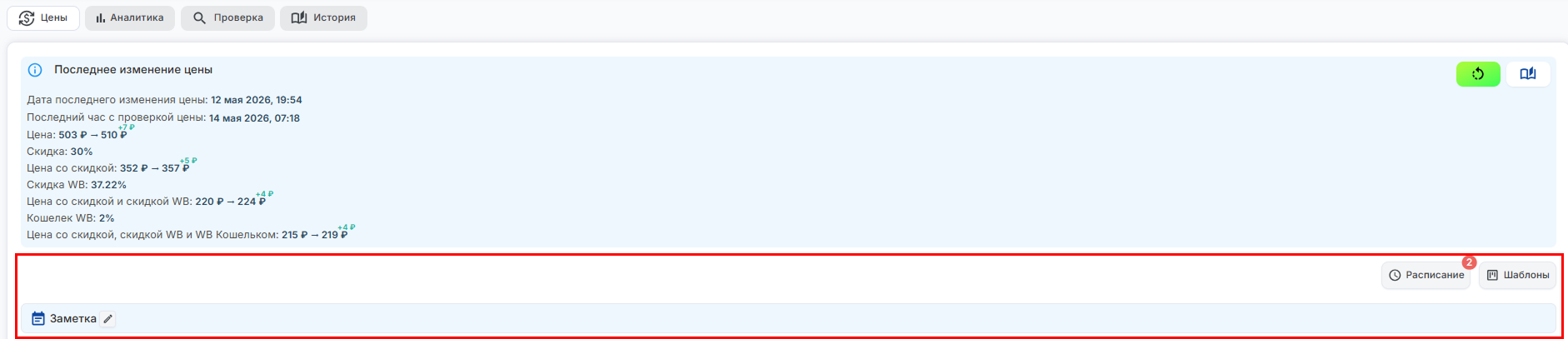
Ниже доступны дополнительные настройки:
- Расписание — применение правил по заданному времени
- Шаблоны — использование готовых или пользовательских шаблонов
- Заметки — фиксация важной информации по товару
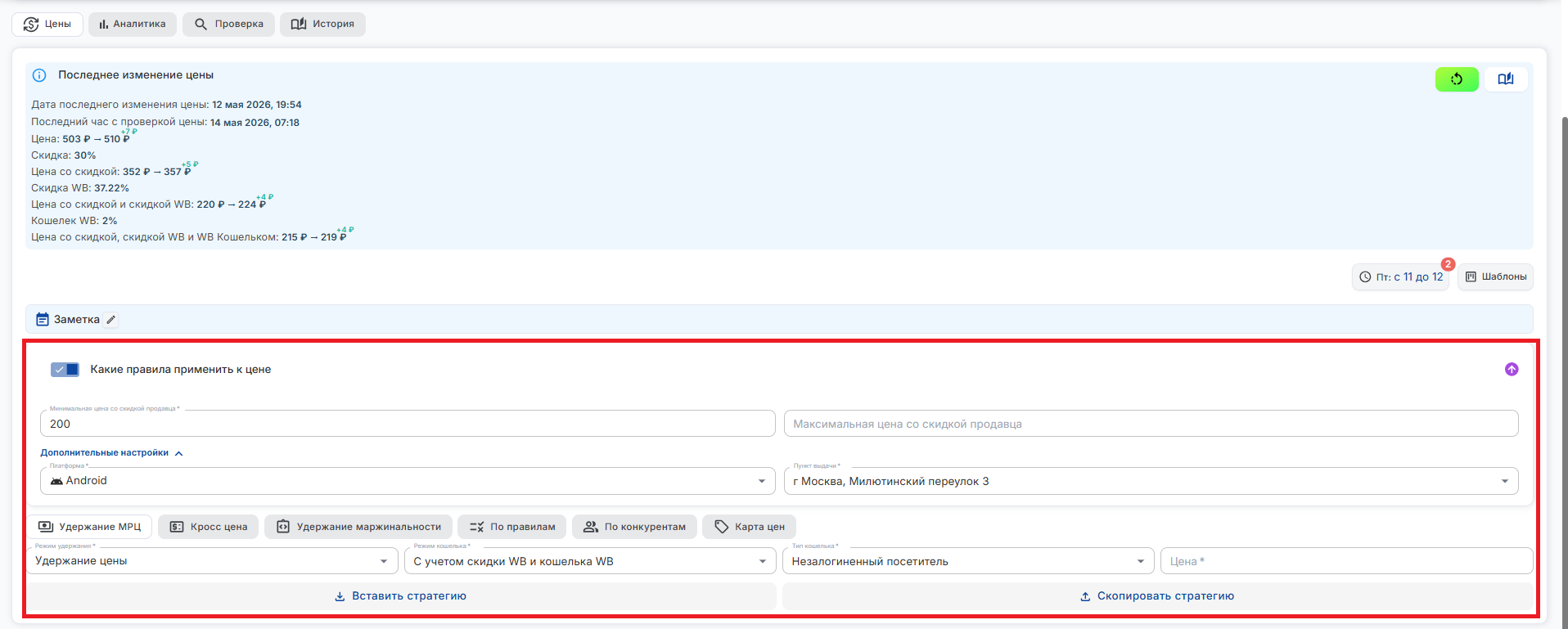
О том, какие правила применяются к цене и как настраиваются стратегии, см. Создание и настройка автоцен.
Аналитика
Раздел аналитики отображает график, где можно выбрать интервал для анализа данных, а также настроить отображаемые показатели с помощью метрик и шаблонов.
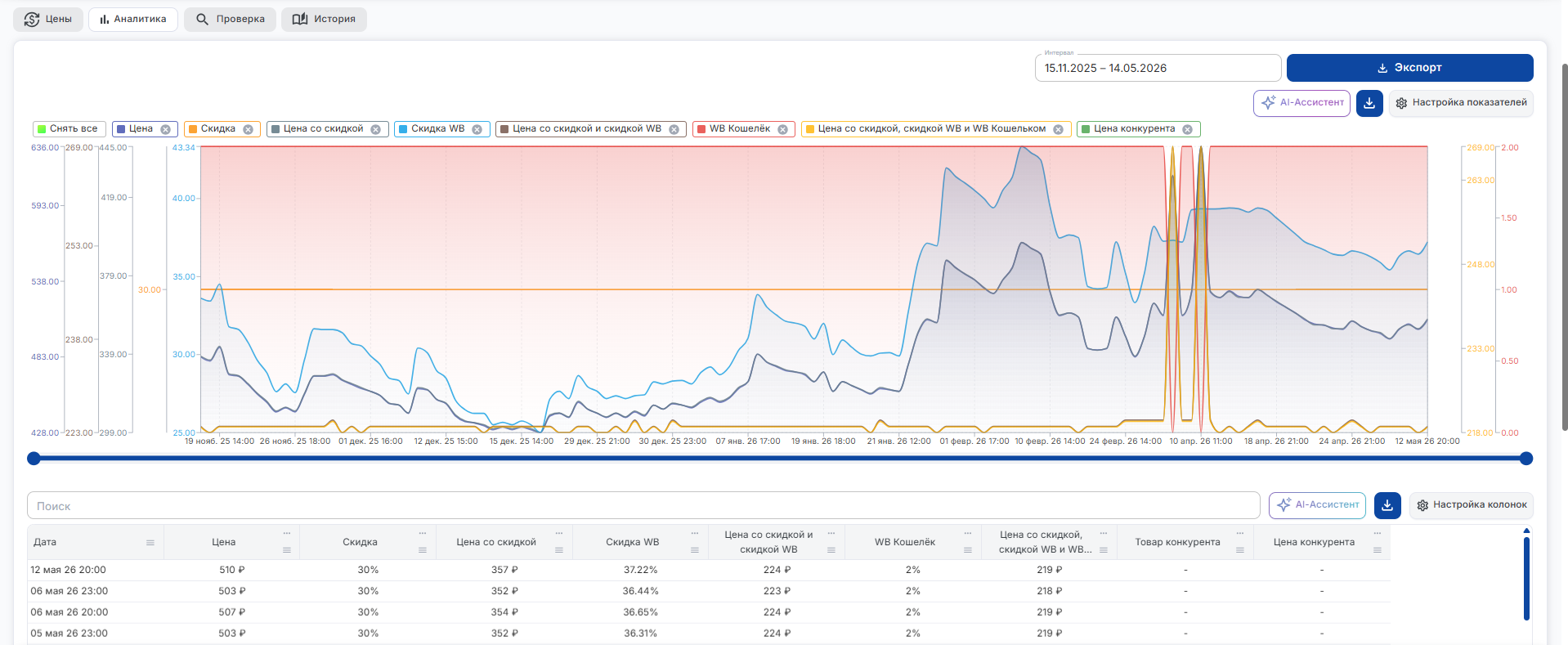
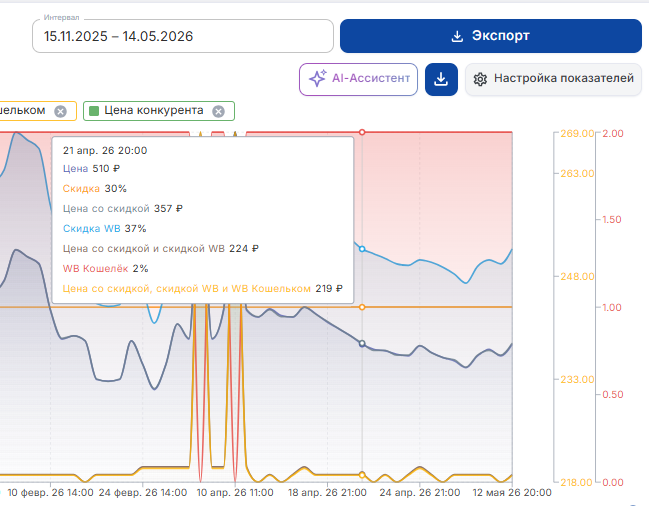
При наведении на график доступен детальный просмотр значений по дням и времени.
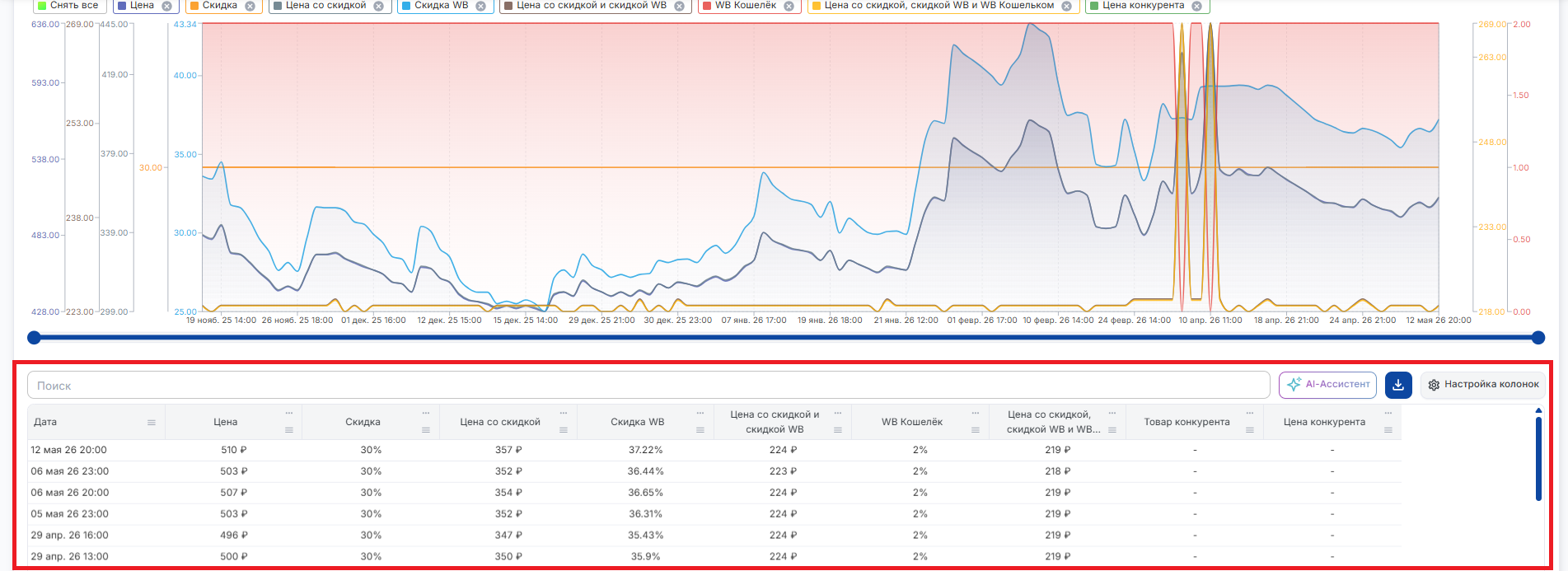
Под графиком отображается таблица с детализированными данными графика. В ней можно настраивать колонки, выбирать метрики и применять шаблоны отображения.
Проверка
// Нужен показательный скрин
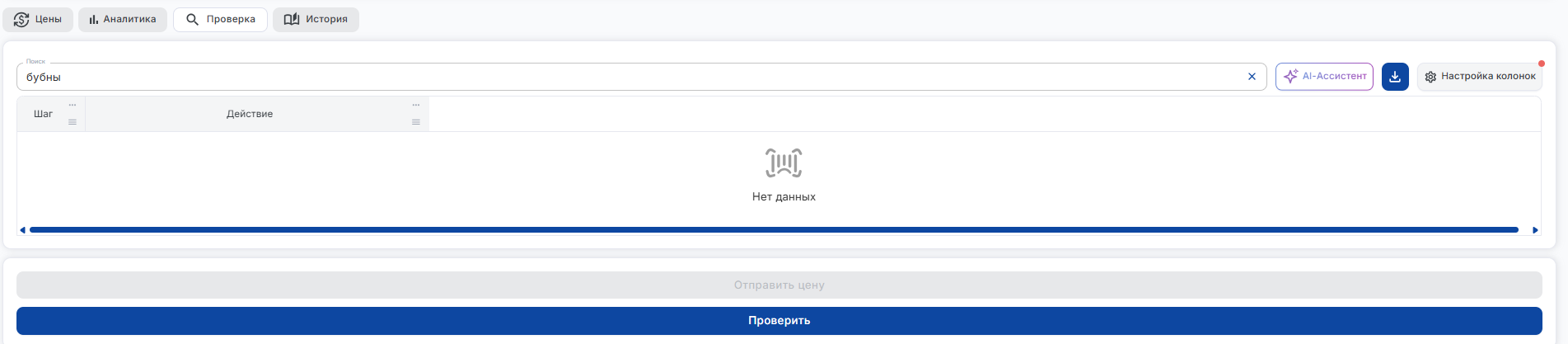
Раздел предназначен для проверки цены товара через поиск и последующей отправки обновленной цены на выбранный товар.
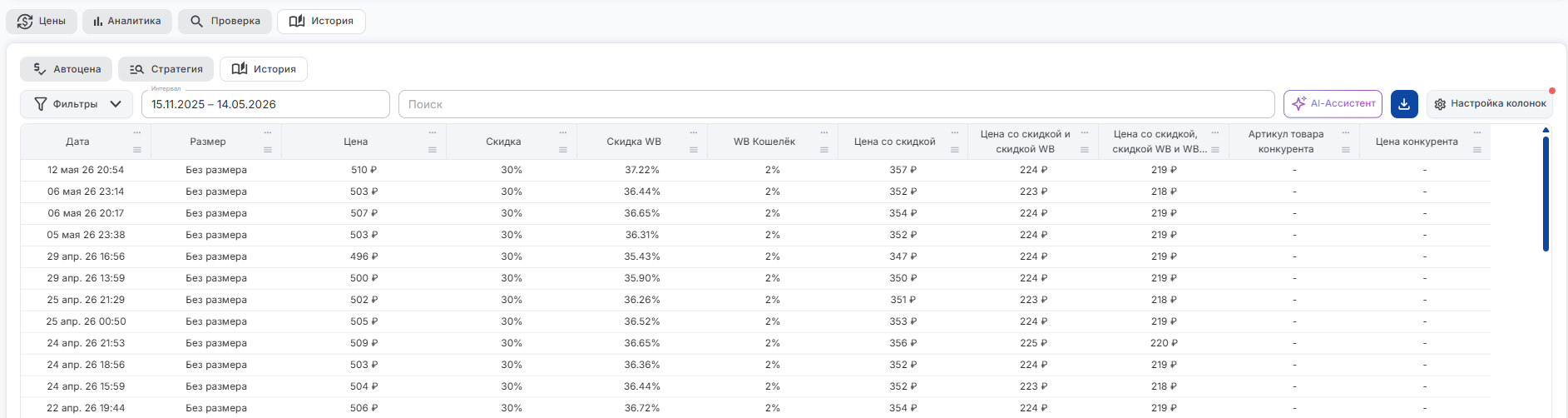
История
История изменений доступна в нескольких разрезах:
- Автоцены
- Стратегии
- История
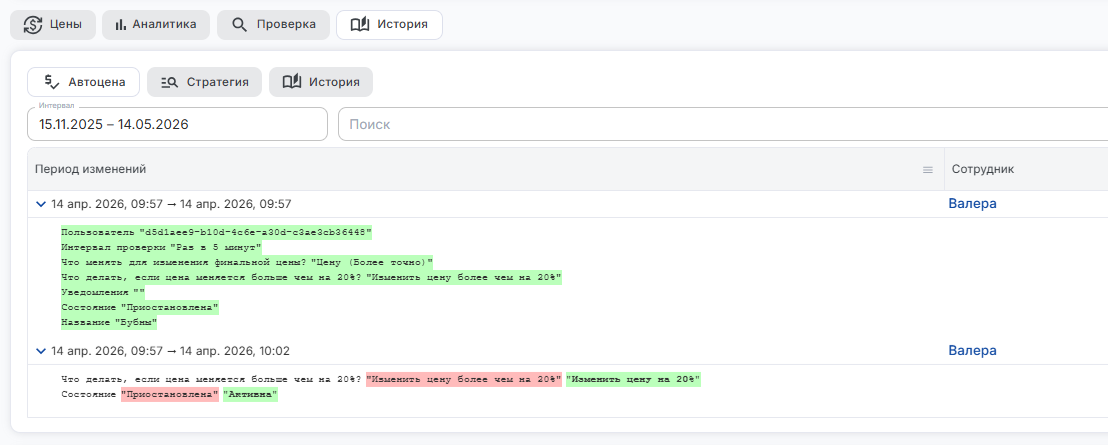
Автоцена
Отслеживайте историю изменений автоцен. В таблице отображаются действия с автоценами и информация о сотруднике, который выполнял изменения.
Стратегия
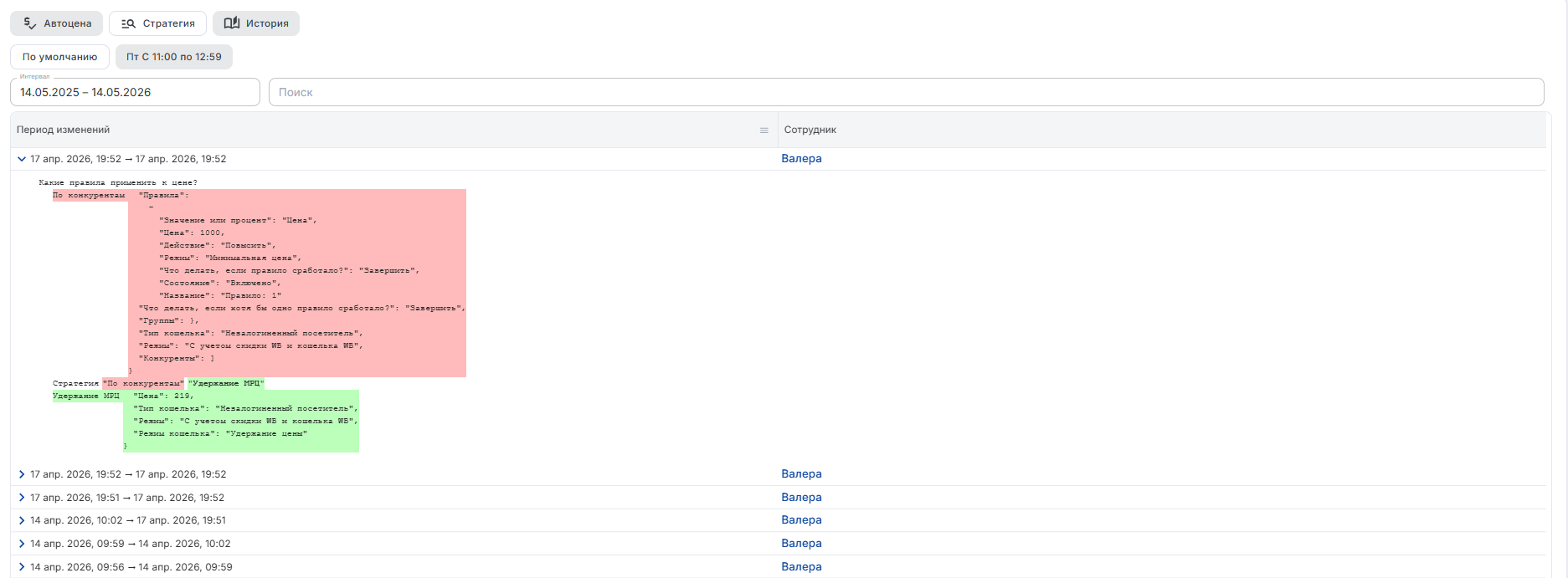
Отслеживайте изменения автоцен в разрезе выбранных стратегий и расписаний.
История
Просматривайте общую историю изменения цен товаров, включая применение скидок маркетплейса.